



O controle dos pais tornou-se uma parte essencial de qualquer plataforma confiável. Hoje em dia, é até difícil encontrar um serviço que não ofereça funções de controle dos pais. No passado, nunca foi o caso de controlar ou limitar as atividades on-line de nossos filhos. Hoje em dia, queremos proteger nossos filhos de conteúdo indesejado e proteger nossos sistemas de qualquer brincadeira de criança. No último ano, a tendência mostra que as pessoas passam muito mais tempo em casa. As crianças estudam em casa usando a Internet, e você, como pai ou mãe, não pode impedir que qualquer conteúdo inadequado apareça na rede.
Nesta análise, vamos falar sobre Windows 10 controles dos pais: o que ele tem a oferecer e o que mais fazer se não for suficiente. O recurso de controle dos pais do Windows oferece restrições e controles básicos para seus filhos. Portanto, caberá a você decidir se usar apenas o sistema Windows como controle dos pais será suficiente.
Quais controles parentais o Windows 10 oferece?
O Windows 10 permite que você defina a conta para toda a família. Na sua conta, você pode adicionar seus filhos, regular e monitorar suas atividades. A questão é o que o Windows tem a oferecer para aqueles que precisam de controle dos pais.
- Relatórios de atividades. O Windows permitirá que você monitore todas as atividades de seus filhos em jogos e aplicativos, histórico de navegação, tempo de tela e todos os dispositivos, incluindo Xbox .
- Tempo de tela. O controle dos pais do Windows permite definir regulamentos personalizados de tempo de tela. Você poderá decidir diariamente quanto tempo seu filho pode passar no dispositivo. Com a ajuda de um relatório, conheça o comportamento on-line de seu filho.
- Restrição de aplicativos. Você pode restringir o uso de qualquer aplicativo ou jogo no dispositivo do seu filho com a ajuda da sua conta de pai do Windows. Esse recurso permitirá que você bloqueie aplicativos ou jogos indesejados.
- Navegação segura. Caso o Microsoft Edge esteja definido como navegador de Internet padrão, você pode restringir determinados conteúdos e sites. Quando quiser usar outro navegador, pense em outros sistemas de controle dos pais.
- Rastreamento de localização. Você pode ver onde seu filho está instalando um iniciador da Microsoft no dispositivo Android da criança.
- Restringir compras de uma conta de criança. Se não quiser que seu filho faça compras excessivas na Windows Store, você pode limitá-las. Configure a conta de seu filho para que ele não possa fazer compras sem sua permissão.
Com a ajuda do controle dos pais do Windows, é possível monitorar e gerenciar todas as principais atividades do seu filho ao usar qualquer dispositivo vinculado à sua conta. É claro que isso não abrange todas as interações possíveis com o mundo digital, mas abrange a maioria delas.
Como criar uma conta de criança no Windows 10
É fácil adicionar uma conta de criança à sua conta do Windows que já está em uso. Você precisará se definir como pai e adicionar os membros mais jovens da família como filhos com suas contas dedicadas. Para ativar uma nova conta, certifique-se de seguir estas etapas simples:
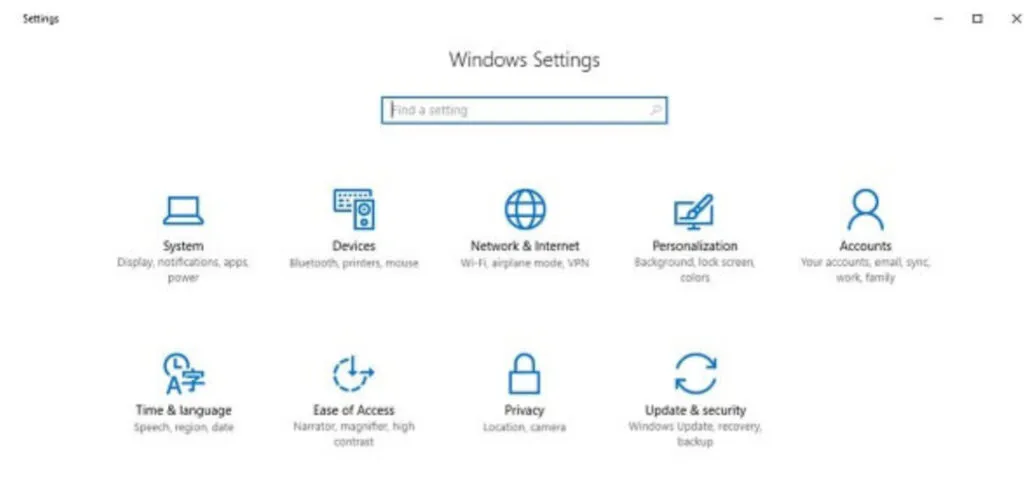
- No painel, abra Configurações e vá para a seção Contas.
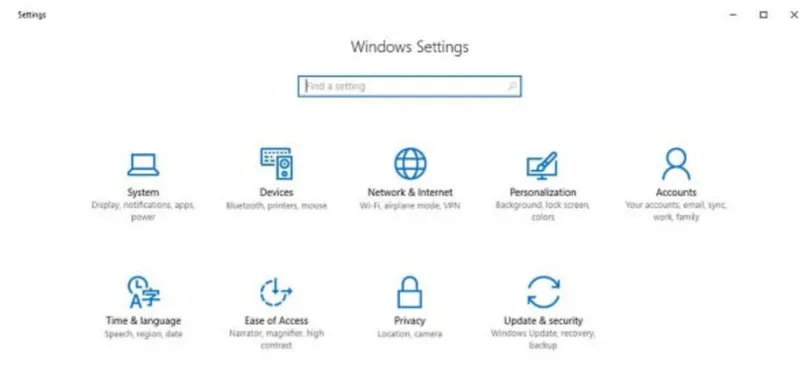
- Na parte esquerda do espaço do usuário, localize Family and Other People (Família e outras pessoas) e clique em Add a child (Adicionar uma criança).
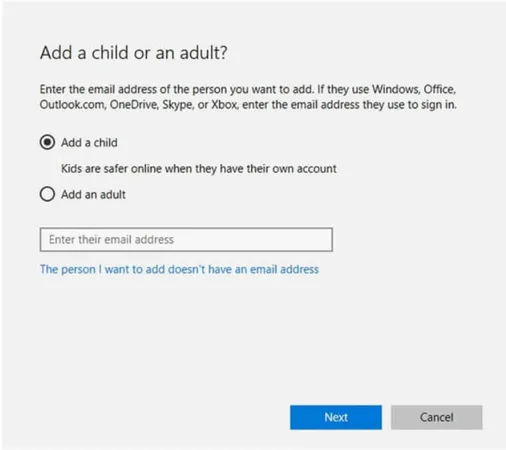
- Crie uma nova conta para seu filho
- Defina as restrições para sua experiência on-line e escolha como deseja que seu filho use o dispositivo
Como gerenciar o controle dos pais no Windows 10
Agora, você ativou a conta do seu filho com êxito e pode gerenciar a conta dele. Depois de se definir como proprietário de uma conta principal do Windows, você pode configurar e começar a usar o controle dos pais do Windows em todos os dispositivos conectados. Para fazer a configuração, vá para a seção Família e outras pessoas e, na conta do seu filho, clique em Gerenciar configurações da família on-line.
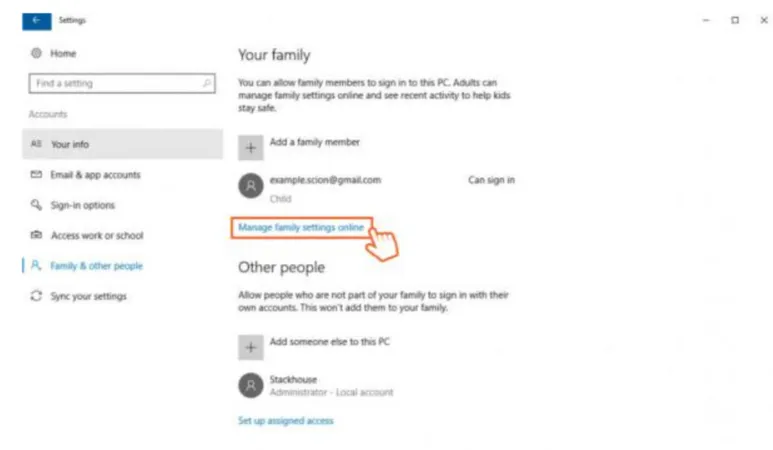
Esse é o local onde você pode configurar todas as restrições necessárias para que seu filho use o dispositivo com segurança.
Por que preciso de uma conta da Microsoft?
Suponha que você use um dispositivo baseado no sistema Windows e queira que esse dispositivo esteja disponível para seus filhos. Para usar todos os recursos que o Windows oferece, você precisa de uma conta Windows Family. É claro que você precisa de uma conta primária que será definida como uma conta principal para todos os seus dispositivos.
Depois de definir quaisquer restrições para a conta do Windows do seu filho, todas elas serão aplicadas automaticamente a todos os dispositivos da família, incluindo o console Xbox, se você tiver um. Portanto, como você pode ver, os benefícios de ter uma conta do Windows o ajudarão a habilitar as contas das crianças e a monitorar suas atividades on-line.
Localizar, alterar, ativar ou desativar o controle dos pais (Windows 10)
Como já mencionamos, os controles dos pais do Windows permitem monitorar relatórios de atividade e localização e gerenciar o tempo de tela, os aplicativos e jogos disponíveis e a navegação. Todas essas configurações são personalizáveis e você pode gerenciá-las diretamente nas configurações da sua conta. Para encontrar os controles dos pais, certifique-se de que seu filho já tenha uma conta dedicada e que ela esteja ativada. Na seção Família, escolha a conta do seu filho e clique em Gerenciar configurações da família on-line logo abaixo.
Assim que acessar a seção de gerenciamento, você verá a conta do seu filho e as opções que podem ser configuradas: atividade, tempo de tela e limites de aplicativos. Na seção Mais opções, você verá um menu suspenso, personalizará restrições de conteúdo e gastos e verá os locais dos dispositivos.
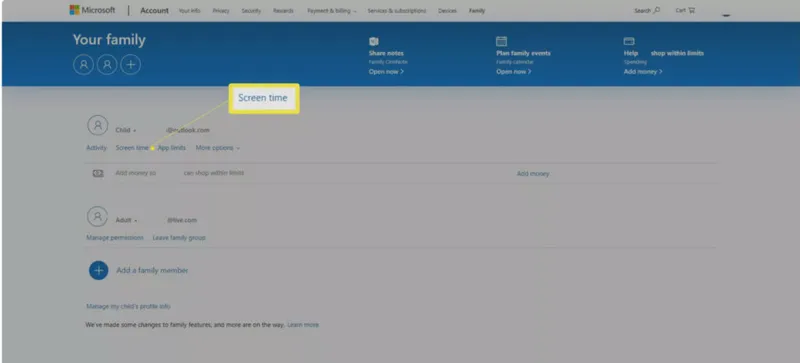
Nessa seção, você pode ativar e desativar todas as restrições quando quiser. O Windows lhe dá liberdade de escolha, e você pode ajustar todas essas restrições e recursos de monitoramento de acordo com suas preferências.
Controles dos pais no Windows 7 vs. 8 vs. 10
Caso o seu sistema Windows seja o Windows 8 ou 7, as etapas para configurar o controle dos pais também são bastante simples. Como de costume, você precisa criar uma conta para seu filho. Clique em Alterar configurações do PC → Contas → Outras contas → Adicionar uma conta → Conta da criança na seção de configurações. O sistema Windows o orientará sobre como definir todas as configurações necessárias para o controle dos pais. Caso precise alterar essas configurações, vá para User Accounts And Family Safety e clique em Set up parental control for any user. A partir daí, você pode personalizar as funções de monitoramento e gerenciamento da sua conta de pais.
No Windows 7, o funcionamento é semelhante ao do Windows 8. Você certamente precisa de uma conta de criança adicionada à sua conta principal. Depois de adicionar a conta do seu filho, você pode começar a configurar o controle dos pais. As etapas a seguir para implementar o controle dos pais no Windows são as mesmas. Na caixa de pesquisa, digite controles dos pais e abra a conta do seu filho. Defina todas as configurações desejadas e a conta do seu filho estará pronta para uso e monitoramento.
Como o Controle dos Pais do uMobix pode ajudá-lo?
Os controles dos pais do Windows não são capazes de cobrir todas as áreas necessárias das atividades on-line. Esse é o caso quando você precisa saber quais recursos não são fornecidos pelo Windows. As restrições do navegador só se aplicam quando você usa o Microsoft Edge, e não funcionam com Cromado ou Firefox. Isso significa que você não pode restringir nenhum conteúdo adulto ou nocivo nesses navegadores. Além disso, não é possível monitorar o histórico do navegador nos relatórios do Windows. Você só precisa usar um dispositivo baseado no Windows para usar os recursos de controle dos pais. O Windows não lhe dá a chance de restringir aplicativos separadamente. Você pode definir limites de tempo para os aplicativos que deseja que seu filho use menos.
Está claro que a função que o Windows oferece aos pais às vezes não é suficiente. Para os pais que desejam uma abordagem mais precisa e abrangente em termos de controle dos pais, recomendamos o uso de um software dedicado de controle dos pais chamado uMobix.
O sistema uMobix é compatível com dispositivos Android e IOS. Isso significa que você pode instalá-lo na maioria dos dispositivos existentes. Ele o ajuda a rastrear a atividade on-line, ver o histórico de navegação, as atividades de mídia social e muito mais. Além disso, você também pode monitorar mensagens, chamadas ou resultados de pesquisa excluídos. Essa abordagem oferece uma ampla variedade de recursos de controle dos pais que o ajudarão a proteger seu filho contra bullying, sexting ou desenvolvimento de vício no dispositivo.
FAQ
Para desativar o controle dos pais, é necessário acessar Configurações, localizar contas e entrar com a sua conta local do Windows. Você precisará saber o nome de usuário e a senha. Quando estiver dentro da conta, basta desativar o controle dos pais e nenhum e-mail será enviado.
Se quiser ativar o controle dos pais para seu filho, vá até a barra de pesquisa e digite Family Options. Você as encontrará em configurações. Crie uma conta separada para seu filho e ative o controle dos pais. Por padrão, haverá dois recursos ativados, mas você pode personalizá-los.
Caso queira gerenciar as configurações de controle dos pais, acesse a seção Família e outras pessoas e, na conta do seu filho, clique em Gerenciar configurações da família on-line. Esse é o local em que você pode definir todas as restrições necessárias para o uso seguro do dispositivo de seu filho.
Os controles parentais do Windows não funcionam sem uma conta do Windows. Para configurá-lo, você precisa criar uma conta separada para seu filho como pai ou mãe. Caso seu filho não tenha um e-mail, você pode criar um novo endereço de e-mail para ele e seguir todas as orientações exibidas na tela.

